GUIDA DNS GOOGLE

GUIDA DNS GOOGLE
GUIDA DNS GOOGLE
Vi scrivo qui una semplice e veloce guida
per cambiare i DNS. Metteremo quelli di Google
Inserite questo articolo nei Preferiti, oppure
copiatela e conservatela, vi servirà per
qualsiasi cambio DNS vorrete fare
I DNS Google vi permettono di visitare siti oscurati
in Italia, senza VPN e senza AnonymoX,
quindi useremo questi :
8. 8. 8. 8.
8. 8. 4.4.
Cominciamo:
1- clicca sul pulsante Start (quello con l'icona di Windows) che si trova nella parte in fondo a sinistra della barra delle applicazioni,
2- seleziona l’icona di Impostazioni (quella con la ruota d’ingranaggio) situato a sinistra nel menu visualizzato,
3- fai clic sulla voce Rete e Internet nella finestra che si è aperta sul desktop
4- click sulla dicitura Modifica opzioni scheda.
5- Individua, dunque, il dispositivo di rete attualmente in uso(il tuo pc) e clic destro sopra con il mouse
6- seleziona la voce Proprietà dal menu contestuale che compare.
7- doppio clic sulla voce Protocollo Internet versione 4 TCP/IPv4 presente nell’elenco
8- La connessione utilizza gli elementi seguenti al centro dell’ennesima finestra visualizzata,
9 - seleziona l’opzione Utilizza i seguenti indirizzi server DNS,
10- digita l’indirizzo dei server DNS da utilizzare nei campi Server DNS preferito 8.8.8.8. e Server DNS alternativo 8.8.4.4.,
11- seleziona l’opzione Convalida impostazioni all’uscita e conferma le modifiche premendo sul pulsante OK
12- RIAVVIA IL PC
## RIAVVIA IL PC ##
Riavviare il pc è importantissimo, senza il riavvio non saranno mantenute le impostazioni appena messe, poi vi lamentate " Ho fatto tutto come hai detto tu, ma non è cambiato niente"! Non è vero, non avete riavviato il pc::::
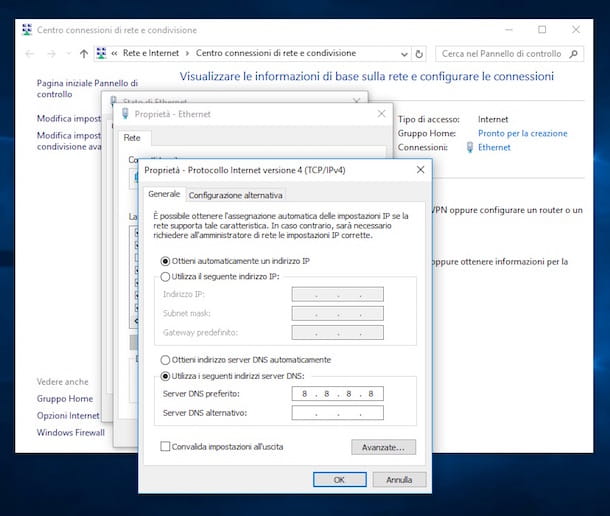
Chi volesse usare una VPN, dal menù del vostro browser, andate sulla voce estensioni scrivete nella barretta di ricerca VPN e scegliete quella a voi più comoda.
Oppure scaricate il browser OPERA, ha la VPN di default
Per MAC
(grazie McDanny)
ATTENZIONE !!
Per chi chi vuole usare Dns Jumper scaricatelo qui
https://www.sordum.org/7952/dns-jumper-v2-2/
e seguite le istruzioni, jd2 funziona correttamente mettendo i DNS di google in IPv6, così
2001:4860:4860::8888
2001:4860:4860::8844
Come inserire i DNS google in IPv6
Per facilitarvi il tutto vi metto qui le istruzioni
Si clicca con il destro del mouse sulla connessione (Wi-Fi) per poi scegliere Proprietà. Nello screenshot è attiva la connessione Wi-Fi quindi sarà aperta tale scheda ma la procedura dovrà poi essere ripetuta anche per la connessione Ethernet se si utilizza il computer pure con tale cavo collegato al modem.
Nella finestra che si apre si controlla che ci sia la spunta su Protocollo Internet versione 6 quindi ci si fa sopra un doppio click che aprirà una nuova finestra. Nella parte bassa della finestra si toglie la spunta a Ottieni indirizzo server DNS automaticamente e la si mette a Utilizza i seguenti indirizzi server DNS. In questo modo diventeranno attivi i campi sottostanti Server DNS preferiti e Server DNS alternativi. Si incollano gli indirizzi dei Server di Google
2001:4860:4860::8888
2001:4860:4860::8844
per poi andare su OK.
I nuovi Server DNS per IPv6 di Google saranno attivati al prossimo riavvio del computer. I Server DNS di Google sono in linea di massima più affidabili e quindi avere una maggiore rapidità di traduzione che porterà a una maggiore velocità di navigazione.
OGGI 23-07-2023
ATTENZIONE
Windows 10 nell'ultimo aggiornamento ripristina ARBITRARIAMENTE i DNS server originali. Bloccando di fatto gli accessi ai server di Easy ed altro. Provate a ripristinare i server DNS di Google e tutto ricomincerà a funzionare.
Fate questo controllo periodicamente, soprattutto se vi si ripresenta pagina bianca o non trovata su Easybytez,
ovviamente fate nuovo aggiornamento anche su JD2
Vai sulla mela in alto... scegli Preferenze di Sistema e poi Network. Seleziona la rete che stai utilizzando e premi su AVANZATE poi seleziona DNS e poi premi in basso il tasto +
dopo di che inserisci 8.8.8.8 e poi di nuovo + e inserisci 8.8.4.4 e poi riavvia il pc e il gioco è fatto!